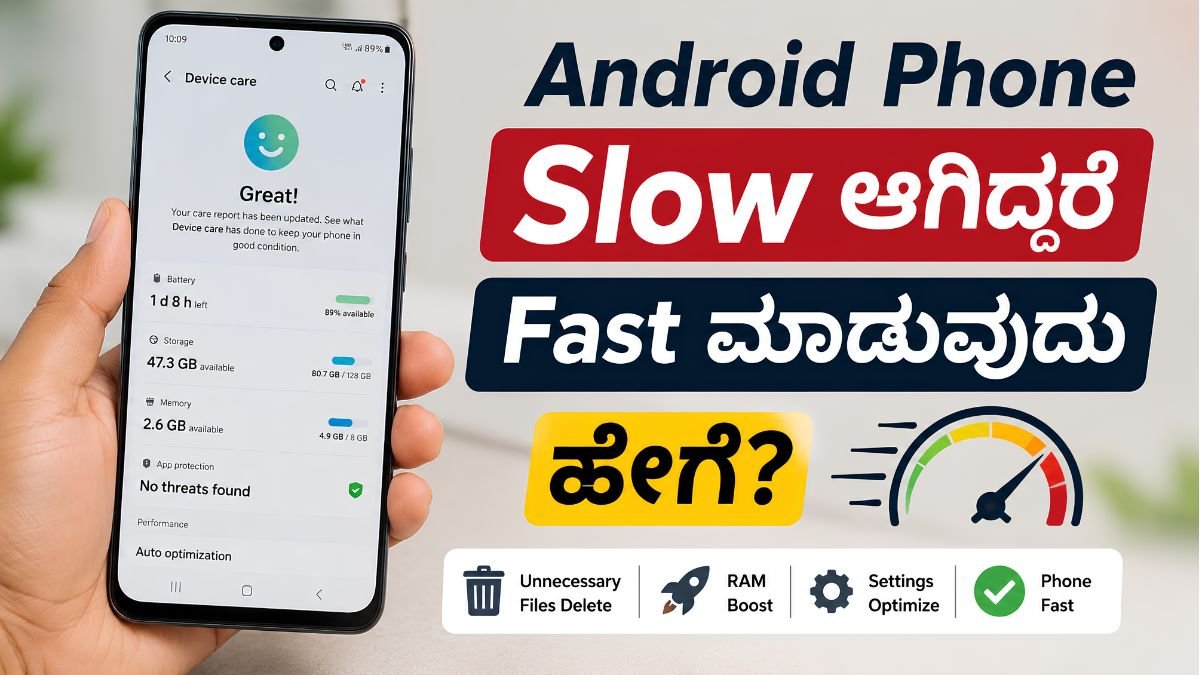
ಸ್ವಲ್ಪ ದಿನ ಬಳಸಿದ ನಂತರ ಪ್ರತಿಯೊಂದು Android Phone Slow ಆಗಬಹುದು. ಆ್ಯಪ್ಗಳು ಓಪನ್ ಆಗಲು ಹೆಚ್ಚು ಸಮಯ ತೆಗೆದುಕೊಳ್ಳುವುದು, ಟೈಪಿಂಗ್ ಮಾಡುವಾಗ ಲ್ಯಾಗ್ ಆಗುವುದು, ಬ್ಯಾಟರಿ ಬೇಗ ಖಾಲಿಯಾಗುವುದು ಇಂತಹ ಸಮಸ್ಯೆಗಳು ಸಾಮಾನ್ಯ.
ಆದರೆ ಇದಕ್ಕಾಗಿ ತಕ್ಷಣ ಹೊಸ ಫೋನ್ ಖರೀದಿಸುವ ಅಗತ್ಯವಿಲ್ಲ. ಕೆಲವು ಸರಳ ಸೆಟ್ಟಿಂಗ್ಸ್ ಬದಲಾವಣೆಗಳು, ಅನಗತ್ಯ ಆ್ಯಪ್ಗಳು ಮತ್ತು ಫೈಲ್ಸ್ ತೆಗೆದುಹಾಕುವುದು ಹಾಗೂ ಸಾಫ್ಟ್ವೇರ್ ಅಪ್ಡೇಟ್ ಮಾಡುವ ಮೂಲಕ ಹಳೆಯ ಆಂಡ್ರಾಯ್ಡ್ ಫೋನ್ನ ಪರ್ಫಾರ್ಮೆನ್ಸ್ ಅನ್ನು ಸುಧಾರಿಸಬಹುದು.
ನಿಮ್ಮ ಆಂಡ್ರಾಯ್ಡ್ ಫೋನ್ ಸ್ಲೋ ಆಗಿದ್ದರೆ ಪ್ರಯತ್ನಿಸಬಹುದಾದ ಸರಳ ಮತ್ತು ಪರಿಣಾಮಕಾರಿ Phone Speed Up Tips ಗಳನ್ನು ವಿವರವಾಗಿ ನೋಡೋಣ.
1. ಮೊದಲು ಫೋನ್ ಅನ್ನು ರೀಸ್ಟಾರ್ಟ್ ಮಾಡಿ
ಫೋನ್ ಸ್ಲೋ ಆದಾಗ ಮಾಡಬೇಕಾದ ಮೊದಲ ಕೆಲಸ ರೀಸ್ಟಾರ್ಟ್ ಮಾಡುವುದು.
ರೀಸ್ಟಾರ್ಟ್ ಮಾಡಿದಾಗ ಬ್ಯಾಕ್ಗ್ರೌಂಡ್ನಲ್ಲಿ ನಡೆಯುತ್ತಿರುವ ಕೆಲವು ಪ್ರೊಸೆಸ್ಗಳು ಮುಚ್ಚುತ್ತವೆ. ಇದರಿಂದ ಫೋನ್ ಮತ್ತೆ ಸರಾಗವಾಗಿ ಕೆಲಸ ಮಾಡಲು ಆರಂಭಿಸುತ್ತದೆ. ಹಲವು ದಿನಗಳಿಂದ ಫೋನ್ ಅನ್ನು ರೀಸ್ಟಾರ್ಟ್ ಮಾಡದೇ ಬಳಸುತ್ತಿದ್ದರೆ, ಒಂದು ರೀಸ್ಟಾರ್ಟ್ ಮಾಡಿದ ನಂತರ ಫೋನ್ನ ಪರ್ಫಾರ್ಮೆನ್ಸ್ನಲ್ಲಿ ವ್ಯತ್ಯಾಸ ಕಾಣಿಸುತ್ತದೆ.
2. ಬಳಸದ ಆ್ಯಪ್ಗಳನ್ನು Uninstall ಮಾಡಿ
ಫೋನ್ನಲ್ಲಿ ಅಗತ್ಯಕ್ಕಿಂತ ಹೆಚ್ಚು ಆ್ಯಪ್ಗಳು ಇದ್ದರೆ ಸ್ಟೋರೇಜ್ ಬಳಕೆ ಹೆಚ್ಚಾಗಬಹುದು. ಕೆಲವು ಆ್ಯಪ್ಗಳನ್ನು ಬಳಸದೇ ಇದ್ದರೂ ಅವು ಬ್ಯಾಕ್ಗ್ರೌಂಡ್ನಲ್ಲಿ ಕೆಲಸ ಮಾಡುತ್ತಿರಬಹುದು. ಇದರಿಂದ ಬ್ಯಾಟರಿ ಬೇಗ ಖಾಲಿಯಾಗುವುದರ ಜೊತೆಗೆ ಫೋನ್ನ ಮೆಮೊರಿ ಮತ್ತು ಪ್ರೊಸೆಸರ್ ಬಳಕೆಯೂ ಹೆಚ್ಚಾಗಬಹುದು.
ಆದ್ದರಿಂದ ಬಳಸದ ಆ್ಯಪ್ಗಳನ್ನು ತೆಗೆದುಹಾಕಿ.
- ಸೆಟ್ಟಿಂಗ್ಸ್ → ಆ್ಯಪ್ಸ್ಗೆ ಹೋಗಿ, ಬಳಸದ ಆ್ಯಪ್ಸ್ಗಳನ್ನು ಅನ್ಇನ್ಸ್ಟಾಲ್ ಮಾಡಿ.
- ಪ್ರೀ-ಇನ್ಸ್ಟಾಲ್ ಆಗಿರುವ ಆ್ಯಪ್ಸ್ಗಳನ್ನು ಅನ್ಇನ್ಸ್ಟಾಲ್ ಮಾಡಲು ಆಗದಿದ್ದರೆ, ಡಿಸೇಬಲ್ ಮಾಡುವ ಆಪ್ಶನ್ ಇದೆಯೇ ಎಂದು ಪರಿಶೀಲಿಸಿ.
- ಟ್ರಯಲ್ ಆ್ಯಪ್ಸ್ ಮತ್ತು ಒಂದೇ ಕೆಲಸಕ್ಕೆ ಬಳಸುವ ಡುಪ್ಲಿಕೇಟ್ ಆ್ಯಪ್ಸ್ಗಳನ್ನು ತೆಗೆದುಹಾಕಿ.
3. Cache Files ಕ್ಲಿಯರ್ ಮಾಡಿ
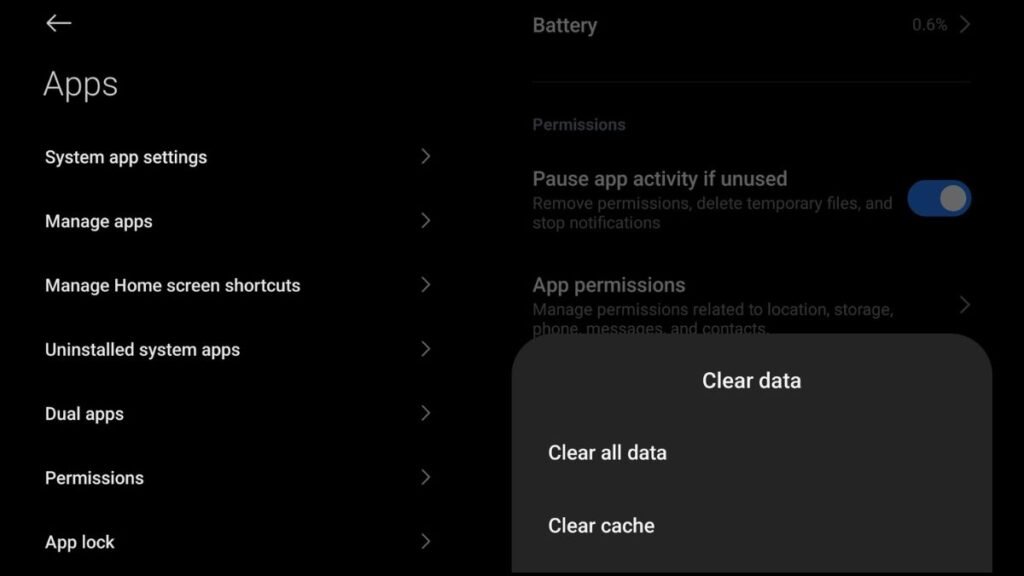
ಪ್ರತಿ App ಬಳಸುವಾಗ ಅದು ಟೆಂಪರರಿ ಫೈಲ್ಸ್ಗಳನ್ನು ಕ್ಯಾಶ್ ರೂಪದಲ್ಲಿ ಸೇವ್ ಮಾಡುತ್ತದೆ. ಸಾಮಾನ್ಯವಾಗಿ ಕ್ಯಾಶ್ ಆ್ಯಪ್ಗಳು ವೇಗವಾಗಿ ಕೆಲಸ ಮಾಡಲು ಸಹಾಯ ಮಾಡುತ್ತದೆ. ಆದರೆ ಕೆಲವೊಮ್ಮೆ ಆ್ಯಪ್ನ Cache ತುಂಬಾ ಹೆಚ್ಚಾದರೆ ಅಥವಾ ಆ್ಯಪ್ನಲ್ಲಿ ಸಮಸ್ಯೆ ಉಂಟಾದರೆ ಅದನ್ನು ಕ್ಲಿಯರ್ ಮಾಡುವುದರಿಂದ ಸಹಾಯವಾಗಬಹುದು.
- ಸೆಟ್ಟಿಂಗ್ಸ್ → ಆ್ಯಪ್ಸ್ → ಆ್ಯಪ್ ಆಯ್ಕೆ ಮಾಡಿ → ಸ್ಟೋರೇಜ್ → ಕ್ಲಿಯರ್ ಕ್ಯಾಶ್
- ಫೇಸ್ಬುಕ್, ಇನ್ಸ್ಟಾಗ್ರಾಮ್, ಯೂಟ್ಯೂಬ್ ಮುಂತಾದ ಹೆಚ್ಚು ಬಳಸುವ ಆ್ಯಪ್ಗಳಲ್ಲಿ ಸಮಸ್ಯೆ ಕಂಡುಬಂದಾಗ ಕ್ಯಾಶ್ ಕ್ಲಿಯರ್ ಮಾಡಬಹುದು.
- ಸ್ಟೋರೇಜ್ ಕ್ಲೀನಪ್ ಮಾಡಲು ಗೂಗಲ್ನ “Files by Google” ಆ್ಯಪ್ ಕೂಡ ಬಳಸಬಹುದು.
4. ಫೋನ್ ಸ್ಟೋರೇಜ್ನಲ್ಲಿ ಸಾಕಷ್ಟು ಜಾಗ ಖಾಲಿ ಇಡಿ
ಫೋನ್ನ ಸ್ಟೋರೇಜ್ ಬಹುತೇಕ ತುಂಬಿದಾಗ ಹೊಸ ಫೈಲ್ಸ್, ಆ್ಯಪ್ ಅಪ್ಡೇಟ್ಸ್ ಮತ್ತು ಸಿಸ್ಟಮ್ ಕೆಲಸಗಳಿಗೆ ಅಗತ್ಯವಾದ ಜಾಗ ಕಡಿಮೆಯಾಗಬಹುದು. ಇದರಿಂದ ಕೆಲವು ಫೋನ್ಗಳ ಪರ್ಫಾರ್ಮೆನ್ಸ್ ಮೇಲೆ ಪರಿಣಾಮ ಬೀರುವ ಸಾಧ್ಯತೆ ಇದೆ.
ಆದ್ದರಿಂದ ಸಾಧ್ಯವಾದಷ್ಟು ಸ್ಟೋರೇಜ್ನಲ್ಲಿ ಸಾಕಷ್ಟು ಫ್ರೀ ಸ್ಪೇಸ್ ಇಟ್ಟುಕೊಳ್ಳಿ.
ಈ ಕೆಳಗಿನ ಫೈಲ್ಸ್ಗಳನ್ನು ಪರಿಶೀಲಿಸಿ:
- ಹಳೆಯ ಫೋಟೋಗಳು ಮತ್ತು ವೀಡಿಯೋಗಳು
- ವಾಟ್ಸಾಪ್ನಲ್ಲಿ ಸಂಗ್ರಹವಾಗಿರುವ ಅನಗತ್ಯ ಮೀಡಿಯಾ ಫೈಲ್ಸ್
- ಡೌನ್ಲೋಡ್ಸ್ ಫೋಲ್ಡರ್ನಲ್ಲಿರುವ ಹಳೆಯ ಫೈಲ್ಸ್
- ಬಳಸದ ದೊಡ್ಡ ಗೇಮ್ಸ್ ಮತ್ತು ಆ್ಯಪ್ಗಳು
- ಡುಪ್ಲಿಕೇಟ್ ಫೋಟೋಗಳು ಮತ್ತು ವೀಡಿಯೋಗಳು
- ಸ್ಕ್ರೀನ್ ರೆಕಾರ್ಡಿಂಗ್ಸ್
5. ಸಾಫ್ಟ್ವೇರ್ ಮತ್ತು ಆ್ಯಪ್ಗಳನ್ನು ಅಪ್ಡೇಟ್ ಮಾಡಿ
ಫೋನ್ ಸ್ಲೋ ಆಗಲು ಹಳೆಯ ಸಾಫ್ಟ್ವೇರ್ ಅಥವಾ ಆ್ಯಪ್ಗಳಲ್ಲಿರುವ ಬಗ್ಗಳು ಕೂಡ ಕಾರಣವಾಗಬಹುದು. ಫೋನ್ ಕಂಪನಿಗಳು ನೀಡುವ ಸಾಫ್ಟ್ವೇರ್ ಅಪ್ಡೇಟ್ಸ್ನಲ್ಲಿ ಇಂತಹ ಸಮಸ್ಯೆಗಳಿಗೆ ಪರಿಹಾರ, ಸೆಕ್ಯುರಿಟಿ ಸುಧಾರಣೆ ಮತ್ತು ಕೆಲವೊಮ್ಮೆ ಪರ್ಫಾರ್ಮೆನ್ಸ್ ಸುಧಾರಣೆಗಳೂ ಇರುತ್ತವೆ.
ಸಾಫ್ಟ್ವೇರ್ ಅಪ್ಡೇಟ್ ಪರಿಶೀಲಿಸಲು:
- ಸೆಟ್ಟಿಂಗ್ಸ್ → ಸಿಸ್ಟಮ್ → ಸಾಫ್ಟ್ವೇರ್ ಅಪ್ಡೇಟ್ಗೆ ಹೋಗಿ ಪರಿಶೀಲಿಸಿ ಮತ್ತು ಇನ್ಸ್ಟಾಲ್ ಮಾಡಿ.
- ಪ್ಲೇ ಸ್ಟೋರ್ → ಪ್ರೊಫೈಲ್ ಐಕಾನ್ → ಮ್ಯಾನೇಜ್ ಆ್ಯಪ್ಸ್ & ಡಿವೈಸ್ → ಅಪ್ಡೇಟ್ ಆಲ್ ಒತ್ತಿ.
- ವೈ-ಫೈ ಇದ್ದಾಗ ಆ್ಯಪ್ಸ್ ಆಟೋ-ಅಪ್ಡೇಟ್ ಆಗುವಂತೆ ಸೆಟ್ಟಿಂಗ್ ಮಾಡಿಟ್ಟುಕೊಳ್ಳಿ.
Android 17 ಬಗ್ಗೆ ಗಮನಿಸಿ
Android 17ನಲ್ಲಿ ಗೂಗಲ್ ಪರ್-ಆ್ಯಪ್ ಮೆಮೊರಿ ಲಿಮಿಟ್ಸ್ ಎಂಬ ಹೊಸ ಫೀಚರ್ ಅನ್ನು ಪರಿಚಯಿಸಿದೆ. ಇದರಿಂದ ಯಾವುದೇ ಒಂದು ಆ್ಯಪ್ ಹೆಚ್ಚು ಮೆಮೊರಿ ಬಳಸಿದಾಗ ಅದರ ಪರಿಣಾಮ ಇತರ ಆ್ಯಪ್ಗಳು ಮತ್ತು ಫೋನ್ನ ಒಟ್ಟಾರೆ ಪರ್ಫಾರ್ಮೆನ್ಸ್ ಮೇಲೆ ಬೀಳುವುದನ್ನು ಕಡಿಮೆ ಮಾಡಲು ಸಹಾಯವಾಗುತ್ತದೆ. ಈ ಫೀಚರ್ ಮೊದಲು ಪಿಕ್ಸೆಲ್ ಫೋನ್ಗಳಲ್ಲಿ ಲಭ್ಯವಾಗಿದ್ದು, ಮುಂದೆ ಇತರ Android ಫೋನ್ಗಳಿಗೂ ಬರಲಿದೆ. ಹೀಗಾಗಿ ನಿಮ್ಮ ಫೋನ್ಗೆ ಹೊಸ ಸಾಫ್ಟ್ವೇರ್ ಅಪ್ಡೇಟ್ ಬಂದಿದ್ದರೆ, ಅದನ್ನು ಇನ್ಸ್ಟಾಲ್ ಮಾಡುವುದು ಉತ್ತಮ.
Android ಫೋನ್ ಸ್ಲೋ ಆಗುವ ಸಮಸ್ಯೆಗೆ Google ನೀಡಿರುವ ಅಧಿಕೃತ ಪರಿಹಾರಗಳನ್ನು ಕೂಡ ನೋಡಬಹುದು.
6. ಬ್ಯಾಕ್ಗ್ರೌಂಡ್ ಆ್ಯಪ್ಸ್ ಮತ್ತು ಬ್ಯಾಟರಿ ಬಳಕೆಯನ್ನು ಪರಿಶೀಲಿಸಿ
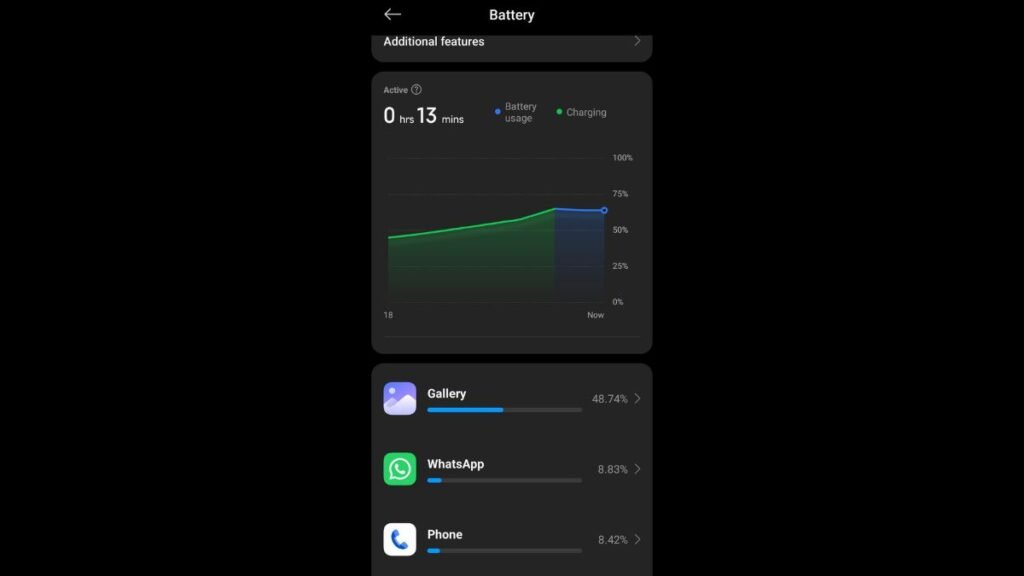
ಕೆಲವು ಆ್ಯಪ್ಗಳು ಬ್ಯಾಕ್ಗ್ರೌಂಡ್ ನಲ್ಲಿ ನಿರಂತರವಾಗಿ ಇಂಟರ್ನೆಟ್, ಲೊಕೇಶನ್, ಸಿಂಕ್ ಅಥವಾ ಇತರ ಸೇವೆಗಳನ್ನು ಬಳಸುತ್ತಿರಬಹುದು. ಇದರಿಂದ ಬ್ಯಾಟರಿ ಬೇಗ ಖಾಲಿಯಾಗುವುದರ ಜೊತೆಗೆ ಕೆಲವು ಸಂದರ್ಭಗಳಲ್ಲಿ ಫೋನ್ ಪರ್ಫಾರ್ಮೆನ್ಸ್ ಮೇಲೂ ಪರಿಣಾಮ ಬೀರಬಹುದು.
- ಸೆಟ್ಟಿಂಗ್ಸ್ → ಬ್ಯಾಟರಿ → ಬ್ಯಾಟರಿ ಯೂಸೇಜ್ಗೆ ಹೋಗಿ, ಹೆಚ್ಚು ಬ್ಯಾಟರಿ ಬಳಸುವ ಆ್ಯಪ್ಸ್ಗಳನ್ನು ಪರಿಶೀಲಿಸಿ.
- ಅಂತಹ ಆ್ಯಪ್ಸ್ಗಳ ಬ್ಯಾಕ್ಗ್ರೌಂಡ್ ಆಕ್ಟಿವಿಟಿಯನ್ನು ರಿಸ್ಟ್ರಿಕ್ಟ್ ಮಾಡಿ.
ಆದರೆ ಮೆಸೇಜಿಂಗ್ ಆ್ಯಪ್ಸ್, ಬ್ಯಾಂಕಿಂಗ್ ಆ್ಯಪ್ಸ್, ಕ್ಯಾಲೆಂಡರ್ ಮತ್ತು ಕೆಲಸಕ್ಕೆ ಸಂಬಂಧಿಸಿದ ಆ್ಯಪ್ಸ್ಗಳಿಗೆ ಬ್ಯಾಕ್ಗ್ರೌಂಡ್ ಆಕ್ಟಿವಿಟಿ ರಿಸ್ಟ್ರಿಕ್ಟ್ ಮಾಡುವ ಮೊದಲು ಎಚ್ಚರಿಕೆ ವಹಿಸಿ. ಇದರಿಂದ ನೋಟಿಫಿಕೇಶನ್ಗಳು ತಡವಾಗಿ ಬರಬಹುದು.
7. ಹೋಮ್ ಸ್ಕ್ರೀನ್ ಮತ್ತು ಲಾಂಚರ್ ಅನ್ನು ಹಗುರವಾಗಿಡಿ
ಕೆಲವು ವಿಜೆಟ್ಸ್ಗಳು ನಿರಂತರವಾಗಿ ಡೇಟಾ ಅಪ್ಡೇಟ್ ಮಾಡುತ್ತಿರುತ್ತವೆ. ಇದರಿಂದ RAM ಮತ್ತು CPU ಬಳಕೆ ಹೆಚ್ಚಾಗಬಹುದು.
ಫೋನ್ ಈಗಾಗಲೇ ಸ್ಲೋ ಆಗಿದ್ದರೆ:
- ಸ್ಟ್ಯಾಟಿಕ್ ವಾಲ್ಪೇಪರ್ ಬಳಸಿ
- ಅಗತ್ಯವಿರುವ ವಿಜೆಟ್ಸ್ ಮಾತ್ರ ಇಟ್ಟುಕೊಳ್ಳಿ
- ಹೋಮ್ ಸ್ಕ್ರೀನ್ನಲ್ಲಿ ಅನಗತ್ಯ ಶಾರ್ಟ್ಕಟ್ಸ್ ಕಡಿಮೆ ಮಾಡಿ
- ಹೆಚ್ಚು ಆನಿಮೇಷನ್ ಇರುವ ಕಸ್ಟಮ್ ಲಾಂಚರ್ ಬಳಸುತ್ತಿದ್ದರೆ ಸ್ಟಾಕ್ ಲಾಂಚರ್ ಪ್ರಯತ್ನಿಸಿ
ಕೆಲವು ಹಳೆಯ ಅಥವಾ ಕಡಿಮೆ ಸಾಮರ್ಥ್ಯದ ಫೋನ್ಗಳಲ್ಲಿ ಲೈಟ್ವೇಟ್ ಲಾಂಚರ್ ಬಳಸುವುದರಿಂದ ಹೆಚ್ಚು ಸ್ಮೂತ್ ಅನುಭವ ಸಿಗಬಹುದು.
8. ಆನಿಮೇಷನ್ ಸ್ಪೀಡ್ ಕಡಿಮೆ ಮಾಡಿ
Androidನಲ್ಲಿ ಸ್ಕ್ರೀನ್ ಟ್ರಾನ್ಸಿಷನ್ಗಳಿಗೆ ವಿವಿಧ ಆನಿಮೇಷನ್ ಎಫೆಕ್ಟ್ಸ್ ಇರುತ್ತವೆ. ಇವುಗಳ ವೇಗವನ್ನು ಕಡಿಮೆ ಮಾಡಿದರೆ ಫೋನ್ನ ನಿಜವಾದ ಪ್ರೊಸೆಸಿಂಗ್ ಸ್ಪೀಡ್ ಹೆಚ್ಚಾಗುವುದಿಲ್ಲ. ಆದರೆ ಆ್ಯಪ್ಗಳು ಮತ್ತು ಮೆನುಗಳು ಬೇಗ ತೆರೆಯುತ್ತಿರುವಂತೆ ಅನುಭವವಾಗಬಹುದು.
ಇದಕ್ಕಾಗಿ ಡೆವಲಪರ್ ಆಪ್ಷನ್ಸ್ ಬಳಸಬಹುದು.
ಸೆಟ್ಟಿಂಗ್ಸ್ → About Phone → ಬಿಲ್ಡ್ ನಂಬರ್
ಬಿಲ್ಡ್ ನಂಬರ್ ಅನ್ನು ಸುಮಾರು 7 ಬಾರಿ ಟ್ಯಾಪ್ ಮಾಡಿದರೆ ಡೆವಲಪರ್ ಆಪ್ಷನ್ಸ್ ಸಕ್ರಿಯವಾಗುತ್ತದೆ.
ನಂತರ ಡೆವಲಪರ್ ಆಪ್ಷನ್ಸ್ನಲ್ಲಿ:
- ವಿಂಡೋ ಆನಿಮೇಷನ್ ಸ್ಕೇಲ್
- ಟ್ರಾನ್ಸಿಷನ್ ಆನಿಮೇಷನ್ ಸ್ಕೇಲ್
- ಆನಿಮೇಟರ್ ಡ್ಯೂರೇಷನ್ ಸ್ಕೇಲ್
ಇವುಗಳನ್ನು 0.5x ಗೆ ಬದಲಾಯಿಸಬಹುದು.
ಇದರಿಂದ ಯೂಸರ್ ಇಂಟರ್ಫೇಸ್ ಹೆಚ್ಚು ರೆಸ್ಪಾನ್ಸಿವ್ ಆಗಿ ಅನಿಸಬಹುದು.
9. ಬೂಸ್ಟರ್ ಮತ್ತು ಕ್ಲೀನರ್ ಆ್ಯಪ್ಗಳ ಬಗ್ಗೆ ಎಚ್ಚರಿಕೆ ಇರಲಿ
“RAM ಬೂಸ್ಟರ್”, “One-Tap Speed Booster”, “ಫೋನ್ ಕ್ಲೀನರ್” ಎಂದು ಹೇಳುವ ಥರ್ಡ್-ಪಾರ್ಟಿ ಆ್ಯಪ್ಗಳನ್ನು ಇನ್ಸ್ಟಾಲ್ ಮಾಡುವ ಮೊದಲು ಎಚ್ಚರಿಕೆ ವಹಿಸಿ.
ಆದ್ದರಿಂದ ಪ್ರತಿಯೊಂದು ಆ್ಯಪ್ನ್ನು ಬಲವಂತವಾಗಿ ಕ್ಲೋಸ್ ಮಾಡುವ ಅಥವಾ RAM ಅನ್ನು ಪದೇಪದೇ ಕ್ಲೀನ್ ಮಾಡುವ ಅಗತ್ಯವಿಲ್ಲ.
10. ಫ್ಯಾಕ್ಟರಿ ರೀಸೆಟ್ ಅನ್ನು ಕೊನೆಯ ಆಯ್ಕೆಯಾಗಿ ಬಳಸಿ
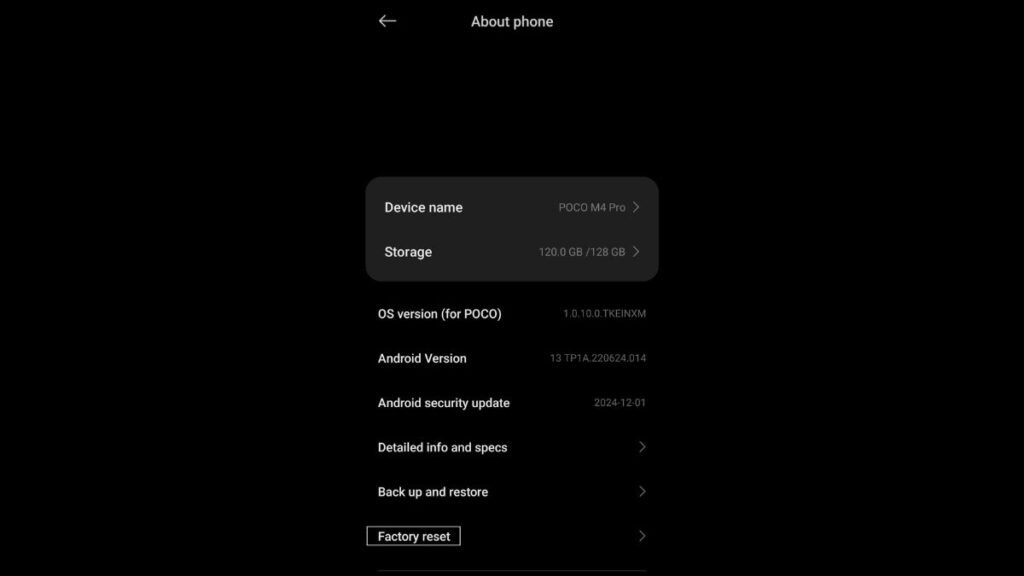
ಮೇಲಿನ ಎಲ್ಲಾ ವಿಧಾನಗಳನ್ನು ಪ್ರಯತ್ನಿಸಿದ ನಂತರವೂ ಫೋನ್ ತುಂಬಾ ಸ್ಲೋ ಆಗಿದ್ದರೆ ಫ್ಯಾಕ್ಟರಿ ರೀಸೆಟ್ ಅನ್ನು ಕೊನೆಯ ಆಯ್ಕೆಯಾಗಿ ಪರಿಗಣಿಸಬಹುದು.
ಫ್ಯಾಕ್ಟರಿ ರೀಸೆಟ್ ಮಾಡಿದರೆ ಫೋನ್ನಲ್ಲಿರುವ ಯೂಸರ್ ಡೇಟಾ ಮತ್ತು ಸೆಟ್ಟಿಂಗ್ಸ್ ಅಳಿಸಿಹೋಗುತ್ತವೆ. ನಂತರ ಫೋನ್ ಮೂಲ ಸಾಫ್ಟ್ವೇರ್ ಸ್ಥಿತಿಗೆ ಮರಳುತ್ತದೆ.
ಫ್ಯಾಕ್ಟರಿ ರೀಸೆಟ್ ಮಾಡುವ ಮೊದಲು:
- ಫೋಟೋಗಳು ಮತ್ತು ವೀಡಿಯೋಗಳನ್ನು ಬ್ಯಾಕಪ್ ಮಾಡಿ
- ನಿಮ್ಮ ಕಾಂಟ್ಯಾಕ್ಟ್ಸ್ಗಳು Google Accountಗೆ ಸಿಂಕ್ ಆಗಿವೆಯೇ ಪರಿಶೀಲಿಸಿ
- ವಾಟ್ಸಾಪ್ ಬ್ಯಾಕಪ್ ತೆಗೆದುಕೊಳ್ಳಿ
- ಮುಖ್ಯ ಡಾಕ್ಯುಮೆಂಟ್ಸ್ಗಳನ್ನು ಬ್ಯಾಕಪ್ ಮಾಡಿ
- ಗೂಗಲ್ ಅಕೌಂಟ್ ಪಾಸ್ವರ್ಡ್ ನೆನಪಿದೆಯೇ ಖಚಿತಪಡಿಸಿಕೊಳ್ಳಿ
- ಅಗತ್ಯವಿರುವ ಆ್ಯಪ್ಗಳ ಲಾಗಿನ್ ವಿವರಗಳನ್ನು ಸಿದ್ಧವಾಗಿಟ್ಟುಕೊಳ್ಳಿ
ಸೆಟ್ಟಿಂಗ್ಸ್ → ಸಿಸ್ಟಮ್ → ರೀಸೆಟ್ ಆಪ್ಷನ್ಸ್ → ಎರೇಸ್ ಆಲ್ ಡೇಟಾ
ಎಂಬ ರೀತಿಯ ಆಯ್ಕೆ ಕಾಣಬಹುದು. ಫೋನ್ ಬ್ರ್ಯಾಂಡ್ಗೆ ಅನುಗುಣವಾಗಿ ಮೆನು ಹೆಸರು ಬದಲಾಗಬಹುದು.
ಫ್ಯಾಕ್ಟರಿ ರೀಸೆಟ್ ಮಾಡಿದ ನಂತರವೂ ಫೋನ್ ಸ್ಲೋ ಆಗಿದ್ದರೆ, ಸಮಸ್ಯೆ ಹಾರ್ಡ್ವೇರ್ ಅಥವಾ ಬ್ಯಾಟರಿ ಹಳೆಯದಾಗಿರುವುದಕ್ಕೆ ಸಂಬಂಧಿಸಿರಬಹುದು. ಅಂತಹ ಸಂದರ್ಭದಲ್ಲಿ ಸರ್ವಿಸ್ ಸೆಂಟರ್ನಲ್ಲಿ ಫೋನ್ ಪರಿಶೀಲಿಸುವುದು ಉತ್ತಮ.
ಕೊನೆಯ ಮಾತು
Android ಫೋನ್ ಸ್ಲೋ ಆಗಲು ಒಂದೇ ಒಂದು ಕಾರಣ ಇರುವುದಿಲ್ಲ. ಸ್ಟೋರೇಜ್ ತುಂಬಿರುವುದು, ಅಗತ್ಯವಿಲ್ಲದ ಆ್ಯಪ್ಗಳು, ಹಳೆಯ ಸಾಫ್ಟ್ವೇರ್ ಅಥವಾ ಕೆಲವು ಆ್ಯಪ್ಗಳ ಬ್ಯಾಕ್ಗ್ರೌಂಡ್ ಆಕ್ಟಿವಿಟಿ ಇದಕ್ಕೆ ಕಾರಣವಾಗಬಹುದು. ಫೋನ್ ಸ್ಲೋ ಆದಾಗ ಮೊದಲು ರೀಸ್ಟಾರ್ಟ್ ಮಾಡಿ, ಬಳಸದ ಆ್ಯಪ್ಗಳನ್ನು ತೆಗೆದುಹಾಕಿ, ಸ್ಟೋರೇಜ್ನಲ್ಲಿ ಸಾಕಷ್ಟು ಜಾಗ ಖಾಲಿ ಇಟ್ಟುಕೊಳ್ಳಿ ಮತ್ತು ಸಾಫ್ಟ್ವೇರ್ ಹಾಗೂ ಆ್ಯಪ್ಗಳನ್ನು ಸಮಯಕ್ಕೆ ಸರಿಯಾಗಿ ಅಪ್ಡೇಟ್ ಮಾಡಿ. ಇಂತಹ ಸರಳ ಕ್ರಮಗಳನ್ನು ನಿಯಮಿತವಾಗಿ ಅನುಸರಿಸಿದರೆ ಫೋನ್ನ ಪರ್ಫಾರ್ಮೆನ್ಸ್ ಉತ್ತಮವಾಗಿರಲು ಸಹಾಯವಾಗುತ್ತದೆ. ಆದ್ದರಿಂದ ಕೇವಲ ಫೋನ್ ಸ್ಲೋ ಆಗಿದೆ ಎಂಬ ಕಾರಣಕ್ಕೆ ತಕ್ಷಣ ಹೊಸ ಫೋನ್ ಖರೀದಿಸುವ ಅಗತ್ಯವಿಲ್ಲ.