ಹೊಸ ಬ್ರಾಡ್ಬ್ಯಾಂಡ್ ಕನೆಕ್ಷನ್ ಹಾಕಿಸಿಕೊಂಡ ತಕ್ಷಣ, ಫೋನ್ನಲ್ಲಿ ವೈಫೈ ಆನ್ ಮಾಡಿ ನೋಡಿದ್ರೆ “Airtel_XXXX” ಅಥವಾ “JioFiber_1234” ಥರದ ಹೆಸರು ಕಾಣಿಸುತ್ತೆ. ಇದನ್ನ ಹಾಗೇ ಬಿಟ್ಟುಬಿಡೋ ಜನ ಜಾಸ್ತಿ, ಆದ್ರೆ ಇದ್ರಲ್ಲಿ ಒಂದೆರಡು ಸಮಸ್ಯೆ ಇದೆ. ಮೊದಲನೆಯದು, ಪಕ್ಕದ ಮನೆಯವರಿಗೆ ಮತ್ತು ಎಷ್ಟೋ ಜನ ಅಪರಿಚಿತರಿಗೆ ನೀವು ಯಾವ ಕಂಪನಿಯ ಕನೆಕ್ಷನ್ ಬಳಸ್ತಿದ್ದೀರಿ ಅಂತ ಗೊತ್ತಾಗುತ್ತೆ. ಎರಡನೆಯದು, ಮನೆಯಲ್ಲಿ ಎರಡು-ಮೂರು ವೈಫೈ ಕಾಣಿಸ್ತಿದ್ರೆ ಯಾವುದು ನಮ್ಮದು ಅಂತ ಗುರುತಿಸೋಕೆ ಕಷ್ಟ ಆಗುತ್ತೆ.
ಒಳ್ಳೆಯ ವಿಷಯ ಏನಂದ್ರೆ, ವೈಫೈ ಹೆಸರು ಬದಲಾಯಿಸೋದು ಅಷ್ಟೇನು ಕಷ್ಟದ ಕೆಲಸ ಅಲ್ಲ. ರೂಟರ್ ಸೆಟ್ಟಿಂಗ್ಸ್ಗೆ ಹೋಗಿ ಕೆಲವೇ ಹಂತಗಳನ್ನು ಫಾಲೋ ಮಾಡಿದ್ರೆ ಸಾಕು. ಅದನ್ನ ಹೇಗೆ ಮಾಡೋದು ಅನ್ನೋದನ್ನ ಈಗ ಒಂದೊಂದಾಗಿ ನೋಡೋಣ.
ವೈಫೈ ಹೆಸರು ಯಾಕೆ ಬದಲಾಯಿಸಬೇಕು?
ನಿಜ ಹೇಳಬೇಕಂದ್ರೆ, ಹೆಸರು ಬದಲಾಯಿಸದೇ ಇದ್ರೂ ಇಂಟರ್ನೆಟ್ ಕೆಲಸ ಮಾಡುತ್ತೆ. ಆದ್ರೆ ಸ್ವಲ್ಪ ಯೋಚನೆ ಮಾಡಿ – ಡೀಫಾಲ್ಟ್ ಹೆಸರಿನಿಂದ ನಿಮ್ಮ ರೂಟರ್ ಮಾಡೆಲ್ ಅಥವಾ ISP ಬಗ್ಗೆ ಒಂದು ಸುಳಿವು ಸಿಗಬಹುದು. ಅದಕ್ಕೆ ಇಂಥ ಮಾಹಿತಿ ಗೊತ್ತಾಗದ ಹಾಗೆ ವೈಫೈ ಹೆಸರನ್ನು ನಿಮ್ಮಿಷ್ಟದಂತೆ ಬದಲಾಯಿಸಿಕೊಳ್ಳೋದು ಒಳ್ಳೇದು. ಇನ್ನೊಂದು ಕಡೆ, “Amma_Wifi” ಅಥವಾ “Sweet_Home” ಥರ ನಿಮ್ಮದೇ ಒಂದು ಹೆಸರು ಇಟ್ರೆ, ಫ್ರೆಂಡ್ಸ್ ಮನೆಗೆ ಬಂದಾಗ ಪಾಸ್ವರ್ಡ್ ಕೊಡೋಕೂ ಮುಜುಗರ ಆಗೋದಿಲ್ಲ, ಗುರುತಿಸೋಕೂ ಸುಲಭವಾಗುತ್ತೆ.
ವೈಫೈ ಹೆಸರು ಬದಲಾಯಿಸುವ ಮೊದಲು ಏನೇನು ಬೇಕು?
ರೂಟರ್ ಸೆಟ್ಟಿಂಗ್ಸ್ ಪೇಜ್ಗೆ ಹೋಗೋಕೆ ಈ ಮೂರು ವಿಷಯಗಳು ಕೈಯಲ್ಲಿದ್ದರೆ ಸಾಕು:
- ರೂಟರ್ನ IP ಅಡ್ರೆಸ್ – ಸಾಮಾನ್ಯವಾಗಿ 192.168.1.1 ಅಥವಾ 192.168.0.1 ಆಗಿರುತ್ತೆ, ಇದು ರೂಟರ್ನ ಹಿಂಭಾಗದ ಸ್ಟಿಕ್ಕರ್ ಮೇಲೆ ಬರೆದಿರುತ್ತೆ
- ಲಾಗಿನ್ ಯೂಸರ್ನೇಮ್ ಮತ್ತು ಪಾಸ್ವರ್ಡ್ – ಇದೂ ಅದೇ ಸ್ಟಿಕ್ಕರ್ ಮೇಲೆ ಇರುತ್ತೆ
- ಆ ರೂಟರ್ಗೆ ಕನೆಕ್ಟ್ ಆಗಿರೋ ಒಂದು ಫೋನ್ ಅಥವಾ ಲ್ಯಾಪ್ಟಾಪ್
ರೂಟರ್ ಮೇಲಿನ ಸ್ಟಿಕ್ಕರ್ ಕಾಣಿಸದಿದ್ದರೆ ಚಿಂತೆ ಬೇಡ. ನಿಮ್ಮ ರೂಟರ್ನ ಮಾಡೆಲ್ ಹೆಸರು ಅಥವಾ ಮಾಡೆಲ್ ನಂಬರ್ ನೋಡಿ, ತಯಾರಕರ ಅಧಿಕೃತ ವೆಬ್ಸೈಟ್ನಲ್ಲಿ ಅದರ ಲಾಗಿನ್ ವಿವರಗಳನ್ನು ನೋಡಬಹುದು.
Also Read: Android Phone Slow ಆಗಿದೆಯಾ? ಈ 10 ಟ್ರಿಕ್ಸ್ನಿಂದ ಮತ್ತೆ Fast ಮಾಡಿ!
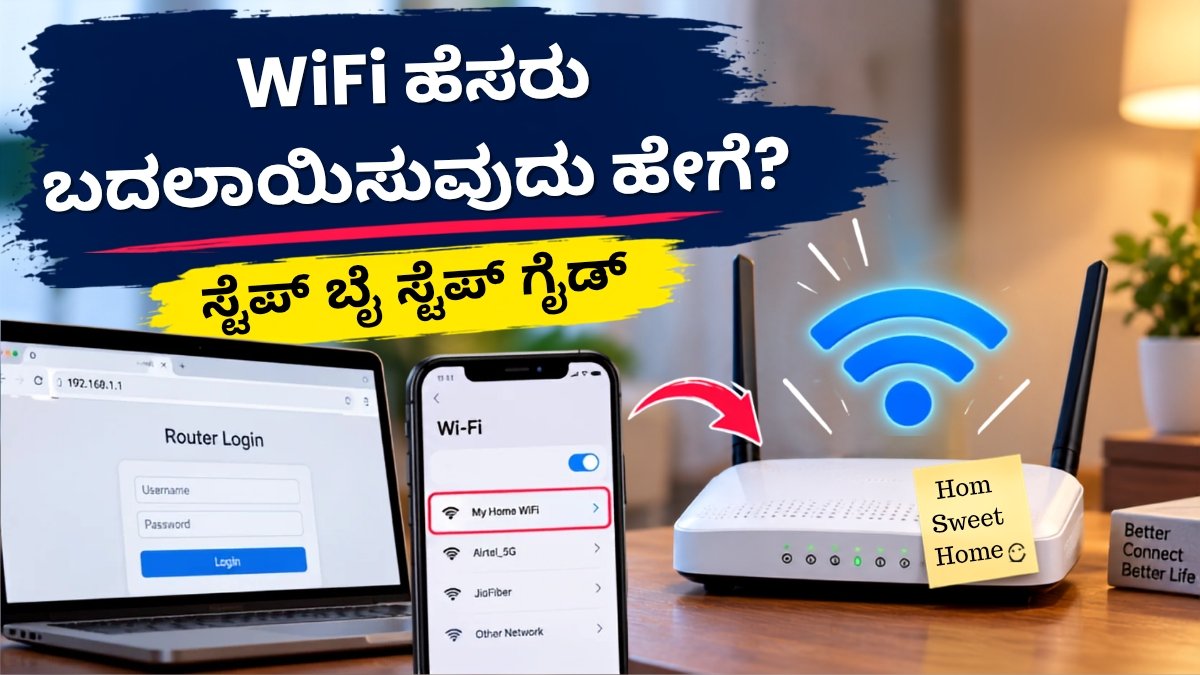
How to Change WiFi Name? ಸುಲಭ ಸ್ಟೆಪ್ ಬೈ ಸ್ಟೆಪ್ ಗೈಡ್
ಮೊದಲಿಗೆ ಫೋನ್ ಅಥವಾ ಲ್ಯಾಪ್ಟಾಪ್ನ ಬ್ರೌಸರ್ ತೆಗೆದು, ಅಡ್ರೆಸ್ ಬಾರ್ನಲ್ಲಿ ರೂಟರ್ನ IP ಅಡ್ರೆಸ್ ಟೈಪ್ ಮಾಡಿ ಎಂಟರ್ ಒತ್ತಿ. ಇದು ನೇರವಾಗಿ ರೂಟರ್ನ ಅಡ್ಮಿನ್ ಪ್ಯಾನಲ್ಗೆ ಕರೆದುಕೊಂಡು ಹೋಗುತ್ತೆ. ಇಲ್ಲಿ ಯೂಸರ್ನೇಮ್ ಮತ್ತು ಪಾಸ್ವರ್ಡ್ ಕೇಳುತ್ತದೆ. ಅವುಗಳನ್ನು ಹಾಕಿ ಲಾಗಿನ್ ಮಾಡಿ.
ಒಳಗೆ ಹೋದ ಮೇಲೆ ಮೆನುನಲ್ಲಿ “Wireless” ಅಥವಾ “Wi-Fi Settings” ಅನ್ನೋ ಆಪ್ಷನ್ ಹುಡುಕಿ. ಟಿಪಿ-ಲಿಂಕ್, ಡಿ-ಲಿಂಕ್, ಆಸಸ್ ಹೀಗೆ ಪ್ರತಿ ಕಂಪನಿಯ ರೂಟರ್ನಲ್ಲೂ ಈ ಆಪ್ಷನ್ ಸ್ವಲ್ಪ ಬೇರೆ ಬೇರೆ ಜಾಗದಲ್ಲಿ ಇರುತ್ತದೆ, ಆದರೆ ಅದರ ಹೆಸರು ಬಹುತೇಕ ಇದೇ ರೀತಿಯಲ್ಲೇ ಇರುತ್ತದೆ. ಆದ್ದರಿಂದ ಆಯ್ಕೆಯನ್ನು ಹುಡುಕುವಾಗ ಹೆಸರನ್ನು ನೆನಪಿಡಿ. ಅಲ್ಲಿ “SSID” ಅಥವಾ “Network Name” ಅಂತ ಬರೆದಿರೋ ಬಾಕ್ಸ್ ಸಿಗುತ್ತೆ. ಅದ್ರಲ್ಲಿ ಇರೋ ಹಳೆಯ ಹೆಸರು ಅಳಿಸಿ, ನಿಮಗಿಷ್ಟ ಬಂದ ಹೊಸ ಹೆಸರು ಟೈಪ್ ಮಾಡಿ.
ಹೆಸರು ಬರೆದಾದ ಮೇಲೆ “Save” ಅಥವಾ “Apply” ಬಟನ್ ಒತ್ತೋದನ್ನ ಮರೀಬೇಡಿ. ಇಲ್ಲಾಂದ್ರೆ ನೀವು ಮಾಡಿದ ಬದಲಾವಣೆ ಸೇವ್ ಆಗಲ್ಲ. ಕೆಲವು ರೂಟರ್ಗಳು ಇದಾದ ತಕ್ಷಣ ತಾವಾಗಿಯೇ ರೀಸ್ಟಾರ್ಟ್ ಆಗುತ್ತೆ. ಇದು ಸಾಮಾನ್ಯ ಅಷ್ಟೆ, ಗಾಬರಿ ಆಗಬೇಡಿ.
ಇಷ್ಟಾದ ಮೇಲೆ ಒಂದು ವಿಷಯ ಗಮನದಲ್ಲಿ ಇಟ್ಕೊಳ್ಳಿ: ಮನೆಯಲ್ಲಿ ಇರೋ ಎಲ್ಲಾ ಡಿವೈಸ್ಗಳಿಂದ ಹಳೆಯ ವೈಫೈ ಡಿಸ್ಕನೆಕ್ಟ್ ಆಗುತ್ತೆ. ನಿಮ್ಮ ಫೋನ್ನಲ್ಲಿ ಹೊಸದಾಗಿ ಇಟ್ಟಿರುವ ವೈಫೈ ಹೆಸರನ್ನು ಹುಡುಕಿ, ಪಾಸ್ವರ್ಡ್ ಹಾಕಿ ಮತ್ತೆ ಕನೆಕ್ಟ್ ಮಾಡಿಕೊಳ್ಳಿ.
ವೈಫೈ ಹೆಸರು ಇಡುವಾಗ ಏನು ಗಮನಿಸಬೇಕು?
ಹೊಸ ಹೆಸರು ಇಡಬೇಕು ಅಂತ ಆತುರ ಮಾಡಿ ಸಿಕ್ಕಿದ್ದು ಬರೀಬೇಡಿ. ಮನೆ ನಂಬರ್, ನಿಮ್ಮ ಪೂರ್ಣ ಹೆಸರು ಅಥವಾ ಫೋನ್ ನಂಬರ್ ಥರದ ಪರ್ಸನಲ್ ಡೀಟೇಲ್ಸ್ ಹಾಕೋದನ್ನ ಆದಷ್ಟು ತಪ್ಪಿಸಿ. ಇದು ಬೇಡದ ಜನರಿಗೆ ಒಂದು ಸುಳಿವು ಕೊಟ್ಟ ಹಾಗೆ ಆಗುತ್ತೆ. ಅದೇ ಥರ, @, #, % ಇಂಥ ಸ್ಪೆಷಲ್ ಕ್ಯಾರೆಕ್ಟರ್ಸ್ ಜಾಸ್ತಿ ಹಾಕಿದ್ರೆ ಕೆಲವು ಹಳೆಯ ಡಿವೈಸ್ಗಳಲ್ಲಿ ಕನೆಕ್ಟ್ ಆಗೋಕೆ ಸಮಸ್ಯೆ ಆಗಬಹುದು. ಚಿಕ್ಕದಾಗಿ, ನೆನಪಿಟ್ಕೊಳ್ಳೋಕೆ ಸುಲಭ ಇರೋ ಹೆಸರೇ ಬೆಸ್ಟ್.
ಪಾಸ್ವರ್ಡ್ ಕೂಡ ಬದಲಾಯಿಸ್ಬೇಕಾ?
ಹೆಸರು ಬದಲಾಯಿಸಿದಾಗ ಜನ ಮರೆತುಬಿಡೋ ಒಂದು ವಿಷಯ ಇದೆ – ಪಾಸ್ವರ್ಡ್ ಬದಲಾಯಿಸೋದು. ಅದೇ “Wireless Settings” ಪೇಜ್ನಲ್ಲಿ ಸ್ವಲ್ಪ ಕೆಳಗೆ “Password” ಅಥವಾ “Security Key” ಅನ್ನೋ ಬಾಕ್ಸ್ ಇರುತ್ತೆ. ಅಲ್ಲಿ ಹೊಸ ಪಾಸ್ವರ್ಡ್ ಹಾಕಿ Save ಮಾಡಿದ್ರೆ ಮುಗಿತು.
ಹೆಸರು ಮತ್ತು ಪಾಸ್ವರ್ಡ್ ಎರಡನ್ನೂ ಒಟ್ಟಿಗೆ ಬದಲಾಯಿಸಿದ್ರೆ ಒಳ್ಳೇದು. ಯಾಕಂದ್ರೆ ಹಳೆಯ ಪಾಸ್ವರ್ಡ್ ಗೊತ್ತಿರೋ ಯಾರಾದ್ರೂ ನಿಮ್ಮ ವೈಫೈಗೆ ಕನೆಕ್ಟ್ ಆಗಿರಬಹುದು. ನೀವು ಹೆಸರು ಮಾತ್ರ ಬದಲಾಯಿಸಿದ್ರೆ, ಹಳೆಯ ಪಾಸ್ವರ್ಡ್ ಅವರ ಬಳಿ ಹಾಗೇ ಇರುತ್ತೆ. ಅದಕ್ಕೆ ಪಾಸ್ವರ್ಡ್ ಕೂಡ ಬದಲಾಯಿಸೋದು ಒಳ್ಳೇದು.
ಕೊನೆಯದಾಗಿ
ವೈಫೈ ಹೆಸರು ಬದಲಾಯಿಸೋದು ಐದೇ ನಿಮಿಷದ ಕೆಲಸ. ಬ್ರೌಸರ್ನಲ್ಲಿ ರೂಟರ್ನ IP ಅಡ್ರೆಸ್ ಹಾಕಿ ಲಾಗಿನ್ ಆಗಿ, Wireless Settingsಗೆ ಹೋಗಿ, ಹೆಸರು ಬದಲಾಯಿಸಿ Save ಒತ್ತಿದ್ರೆ ಸಾಕು. ಇಷ್ಟು ಸಣ್ಣ ಕೆಲಸದಿಂದ ಮನೆಯ ನೆಟ್ವರ್ಕ್ ಸ್ವಲ್ಪ ಹೆಚ್ಚು ಸೆಕ್ಯುರ್ ಆಗುತ್ತೆ ಮತ್ತು ನೋಡೋಕೂ ಸ್ವಂತದ್ದು ಅನ್ನಿಸುತ್ತೆ. ಜೊತೆಗೆ ಪಾಸ್ವರ್ಡ್ ಕೂಡ ಒಂದು ಸಲ ಬದಲಾಯಿಸಿದ್ರೆ ಇನ್ನೂ ಒಳ್ಳೇದು.
Also Read: ChatGPT ಅನ್ನು ಕನ್ನಡದಲ್ಲಿ ಹೇಗೆ ಬಳಸುವುದು? (2026) – ಸಂಪೂರ್ಣ ಮಾಹಿತಿ
ಪದೇ ಪದೇ ಕೇಳಲಾಗುವ ಪ್ರಶ್ನೆಗಳು (FAQ)
1. ವೈಫೈ ಹೆಸರು ಬದಲಾಯಿಸಿದ್ರೆ ಇಂಟರ್ನೆಟ್ ಸ್ಪೀಡ್ ಮೇಲೆ ಪರಿಣಾಮ ಆಗುತ್ತಾ?
ಇಲ್ಲ. ಹೆಸರು ಬದಲಾಯಿಸೋದು ವೈಫೈ ಗುರುತಿಗಾಗಿ ಮಾತ್ರ. ಇದಕ್ಕೂ ಇಂಟರ್ನೆಟ್ ಸ್ಪೀಡ್ಗೂ ಯಾವುದೇ ಸಂಬಂಧ ಇಲ್ಲ.
2. ರೂಟರ್ ಲಾಗಿನ್ ಪಾಸ್ವರ್ಡ್ ಮರೆತು ಹೋಗಿದ್ರೆ ಏನು ಮಾಡೋದು?
ರೂಟರ್ನ ಹಿಂಭಾಗದಲ್ಲಿರೋ ಚಿಕ್ಕ Reset ಬಟನ್ ಅನ್ನು ಪಿನ್ ಅಥವಾ ಪೆನ್ಸಿಲ್ನ ತುದಿಯಿಂದ ಸುಮಾರು 10 ಸೆಕೆಂಡ್ ಒತ್ತಿ ಹಿಡಿಯಿರಿ. ಆಗ ರೂಟರ್ ಫ್ಯಾಕ್ಟರಿ ಸೆಟ್ಟಿಂಗ್ಸ್ಗೆ ಹಿಂತಿರುಗುತ್ತೆ. ಆದ್ರೆ ಇದ್ರಿಂದ ಮೊದಲಿನ ಎಲ್ಲಾ ಸೆಟ್ಟಿಂಗ್ಸ್ ಡಿಲೀಟ್ ಆಗುತ್ತೆ. ಮತ್ತೆ ISP ಕೊಟ್ಟಿರೋ ವಿವರಗಳನ್ನು ಬಳಸಿ ರೂಟರ್ ಸೆಟಪ್ ಮಾಡಬೇಕಾಗಬಹುದು.
3. ಹೆಸರು ಬದಲಾಯಿಸಿದ ಮೇಲೆ TV, ಸ್ಪೀಕರ್ ಥರದ ಸ್ಮಾರ್ಟ್ ಡಿವೈಸ್ಗಳು ಮತ್ತೆ ಕನೆಕ್ಟ್ ಮಾಡಬೇಕಾ?
ಹೌದು. ಹೆಸರು ಬದಲಾದ ತಕ್ಷಣ ಎಲ್ಲಾ ಡಿವೈಸ್ಗಳಲ್ಲೂ ಹಳೆಯ ಕನೆಕ್ಷನ್ ಕಟ್ ಆಗುತ್ತೆ. ಪ್ರತಿಯೊಂದು ಡಿವೈಸ್ನಲ್ಲೂ ಹೊಸ ವೈಫೈ ಹೆಸರನ್ನು ಹುಡುಕಿ, ಮತ್ತೆ ಪಾಸ್ವರ್ಡ್ ಹಾಕಿ ಕನೆಕ್ಟ್ ಮಾಡಬೇಕಾಗುತ್ತೆ.